윈도우 환경에 openclaw 설치하기 (ollama 사용)
0) 큰 그림 (구성)
-
Windows: WSL2(Ubuntu) 설치
-
WSL2(Ubuntu): OpenClaw CLI + Gateway 설치/상시 실행
-
WSL2(Ubuntu): Ollama 설치 + 모델 pull
-
OpenClaw: Ollama를 기본 모델로 설정
-
OpenClaw: Telegram 봇 토큰 연결 + DM pairing 승인
Windows 네이티브 설치는 “비권장/문제 많음”이라 OpenClaw는 WSL2에서 돌리는 방식이 권장입니다.
1) WSL2(Ubuntu) 설치 (Windows PowerShell 관리자)
-
PowerShell(관리자) 실행 후:
-
재부팅 요구가 뜨면 재부팅
(이 단계는 OpenClaw Windows(WSL2) 공식 가이드에 그대로 있습니다.)
2) WSL2에서 systemd 활성화 (Gateway 서비스 설치에 필요)
OpenClaw Gateway를 “서비스(daemon)”로 설치하려면 WSL2에서 systemd 활성화가 필요합니다.
-
Ubuntu(WSL) 터미널에서:
-
PowerShell(관리자) 에서 WSL 재시작:
-
다시 Ubuntu(WSL) 열고 확인:
3) WSL2(Ubuntu)에 Node.js 22+ 설치 (필수)
OpenClaw는 **Node 22+**를 요구합니다.
Ubuntu에서 보편적인 설치 예시(권장 패턴):
4) OpenClaw 설치 (WSL2 안에서)
방법 A) 공식 설치 스크립트(권장)
방법 B) npm 전역 설치(대안)
5) 온보딩 + Gateway 서비스 설치
WSL2(Ubuntu)에서:
설치 후 상태 확인(문서 권장 체크):
6) Ollama 설치 + 로컬 모델 내려받기 (WSL2 안에서 추천)
OpenClaw는 Ollama의 OpenAI 호환 API로 연동하며, 가장 단순한 조합은 Ollama도 WSL2 안에 같이 설치하는 것입니다(네트워크 꼬임 방지).
6-1) Ollama 설치 (Linux/WSL2)
6-2) 모델 pull (예시)
OpenClaw Ollama 문서 예시:
(추가로, Ollama 쪽 “OpenClaw 추천 모델” 목록도 참고 가능)
7) OpenClaw가 Ollama를 기본 모델로 쓰게 설정
OpenClaw는 OLLAMA_API_KEY를 아무 값으로라도 설정하면(실키가 필요 없지만 “사용하겠다”는 opt-in) 로컬 Ollama를 감지/연동합니다.
7-1) Ollama 사용 opt-in
영구 적용하려면(WSL bash 기준):
7-2) 기본 모델을 Ollama로 지정
가장 직관적인 방법은 설정 파일(~/.openclaw/openclaw.json)에 아래처럼 넣는 것입니다.
예시(핵심만):
모델 인식 확인:
(그리고 필요하면 openclaw doctor로 점검)
참고: OpenClaw는 맥락 창이 큰 모델을 권장(예: 64k 토큰 이상)합니다. 다만 로컬 모델은 CPU만으로도 되지만 속도는 모델 크기에 크게 좌우됩니다.
8) Telegram 채널(봇) 연결: ncue_bot
OpenClaw의 Telegram은 Bot API 기반이며, 가장 쉬운 연결은 “봇 토큰”을 설정하는 것입니다.
8-1) Telegram에서 봇 만들기 (BotFather)
-
Telegram에서 BotFather 와 대화 시작
-
/newbot실행 → 이름/유저네임 설정 (유저네임은...bot로 끝나야 함.ncue_bot은 규칙에 맞습니다) -
발급되는 Bot Token 복사(유출 주의)
8-2) OpenClaw에 Telegram 토큰 설정
방법 A: 환경변수로 설정(간단)
방법 B: openclaw.json에 설정(권장 / 명시적)
문서 기준으로 DM은 기본이 “pairing(승인 코드)” 흐름이라, 처음 보는 사용자는 승인 전까지 처리가 안 됩니다.
8-3) Gateway 재시작/상태 확인
(설정 변경 시 자동 리로드되는 경우도 있지만, 상태 체크는 꼭 해주세요.)
8-4) Telegram에서 @ncue_bot 에게 DM 보내기 → pairing 승인
-
Telegram에서 @ncue_bot 열고 아무 메시지 전송
-
봇이 **pairing 코드(8자리)**를 주면, WSL에서 승인:
pairing/allowlist 상태 파일은 ~/.openclaw/credentials/ 아래에 저장되니 민감정보로 취급하세요.
9) “잘 됐는지” 최소 점검 체크리스트
WSL(Ubuntu)에서 아래가 모두 통과하면 연결 완료입니다.
-
OpenClaw 서비스/게이트웨이:
-
Ollama 응답:
-
OpenClaw에서 Ollama 모델 보임:
-
Telegram DM에서 응답 + pairing 승인 완료:
10) 자주 막히는 포인트 (빠른 해결)
-
Telegram에 메시지 보내도 무응답:
dmPolicy: "pairing"이면 pairing 승인 전이라 정상입니다.openclaw pairing list telegram부터 확인하세요. -
Ollama 모델이 OpenClaw에 안 뜸:
OLLAMA_API_KEY설정이 빠졌거나, OpenClaw가 접근 가능한 Ollama가 안 떠 있는 경우가 많습니다(위의curl /api/tags로 확인). -
WSL에서 데몬 설치가 안 됨: systemd 미활성일 가능성이 큽니다(2단계 다시 점검).
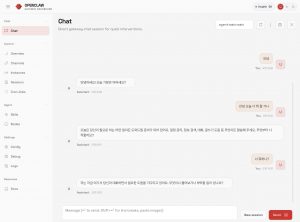
설치 성공 화면

25phdream
says:Okay, 25phdream, this is my new go to. Lots of options and fun to play. Worth a shot if you are looking for something different. 25phdream